Google Family Link
Prosedur Instalasi dan menggunakan Google Family Link secara optimal
Memahami Google Family Link
Family Link menyediakan alat yang menghormati pilihan setiap anggota keluarga dalam menggunakan perangkat seluler, sehingga membantu mereka menciptakan kebiasaan digital yang sehat dan positif. Dengan alat yang mudah digunakan, Anda dapat memahami bagaimana anak Anda menggunakan perangkat mereka, berbagi lokasi, mengelola setelan privasi, dan menemukan keseimbangan yang tepat untuk keluarga Anda.
Google Family Link adalah aplikasi gratis dari Google yang dirancang untuk membantu orang tua mengelola perangkat Android anak mereka, termasuk membatasi waktu layar, mengelola aplikasi, melacak lokasi, dan masih banyak lagi.
Tetapkan Aturan Dasar Pengguna Perangkat Digital
1. Menetapkan Batas Waktu Pemakaian Perangkat
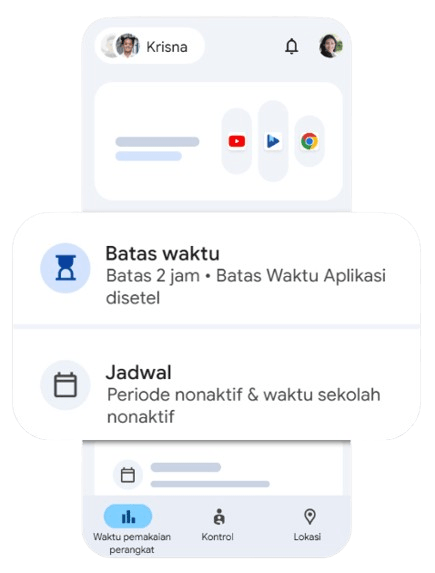
Atur jadwal penggunaan perangkat yang sesuai dengan kebutuhan dan kebiasaan anak Anda. Dengan fitur Family Link, Anda memiliki kendali penuh untuk menetapkan batas waktu harian pemakaian perangkat, memastikan anak memiliki cukup waktu untuk kegiatan lain seperti belajar, bermain di luar, atau berinteraksi sosial.
Anda juga bisa membuat jadwal waktu tidur atau waktu sekolah, di mana perangkat akan otomatis terkunci atau hanya bisa mengakses aplikasi tertentu yang telah Anda izinkan. Fleksibilitas ini memungkinkan Anda untuk menyesuaikan durasi penggunaan perangkat agar selaras dengan jadwal harian anak.
2. Kelola aplikasi anak Anda
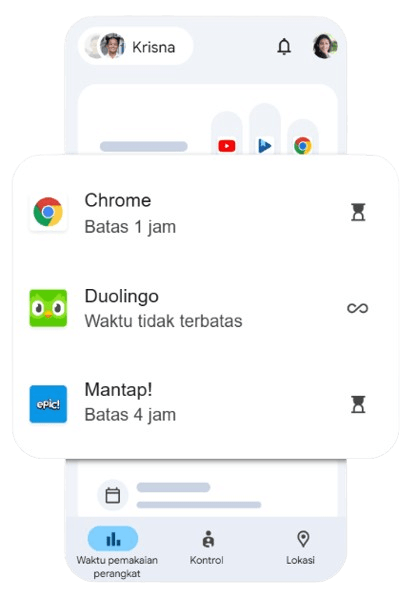
Berikan anak Anda fleksibilitas untuk menggunakan aplikasi sesuai dengan kebutuhan mereka, sambil tetap dalam pengawasan Anda. Dengan Family Link, Anda dapat menyetel batas waktu spesifik untuk setiap aplikasi, misalnya membatasi waktu bermain game sambil memberikan waktu tak terbatas untuk aplikasi edukasi. Fitur ini memungkinkan Anda untuk memprioritaskan pembelajaran dan kreativitas, sementara tetap mengelola hiburan. Jika ada aplikasi yang dianggap tidak sesuai atau mengganggu, Anda juga memiliki opsi untuk memblokirnya.
Kelola Konten, Keamanan, dan Privasi
1. Kelola Apa yang Anak Anda Lihat di Internet
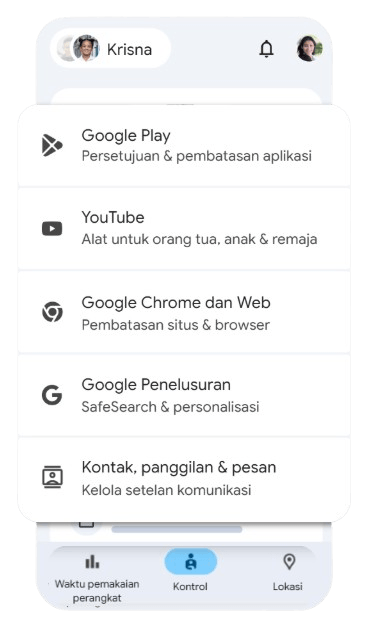
Pastikan Anda telah menyiapkan kontrol orang tua pada berbagai layanan Google yang digunakan anak, seperti Chrome, Play Store, YouTube, dan Penelusuran. Dengan memanfaatkan Family Link, Anda dapat secara efektif memblokir situs yang tidak pantas pada Chrome, melindungi anak dari konten yang berbahaya atau tidak sesuai usia.
Selain itu, Anda juga bisa mensyaratkan persetujuan orang tua untuk setiap unduhan atau pembelian aplikasi baru dari Play Store, memberikan Anda kendali penuh atas apa yang diinstal di perangkat anak Anda. Tak kalah penting, Family Link juga memungkinkan Anda untuk mengelola izin aplikasi, sehingga Anda bisa membatasi akses aplikasi ke lokasi, kontak, atau data pribadi anak.
2. Lindungi Akun Mereka
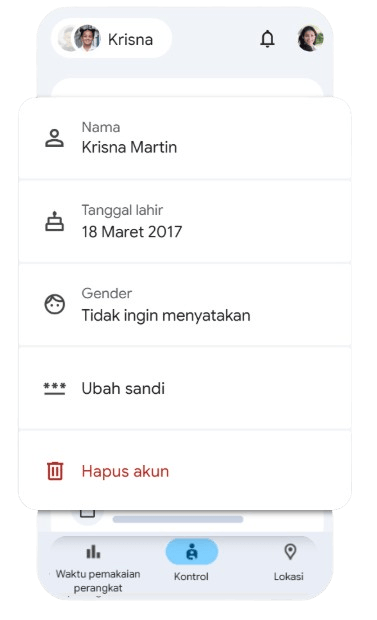
Family Link memberikan Anda akses penuh untuk mengelola akun dan setelan data anak Anda. Sebagai orang tua, Anda memiliki kontrol penuh untuk mengubah atau mereset sandi anak Anda jika ia lupa, memastikan mereka tidak terkunci dari akunnya. Anda juga dapat mengedit informasi pribadinya jika ada data yang perlu diperbarui. Bahkan Anda memiliki kemampuan untuk menghapus akunnya jika diperlukan.
Tetap Terhubung Kapan Saja di Mana Saja
1. Lihat Lokasi Anak Anda
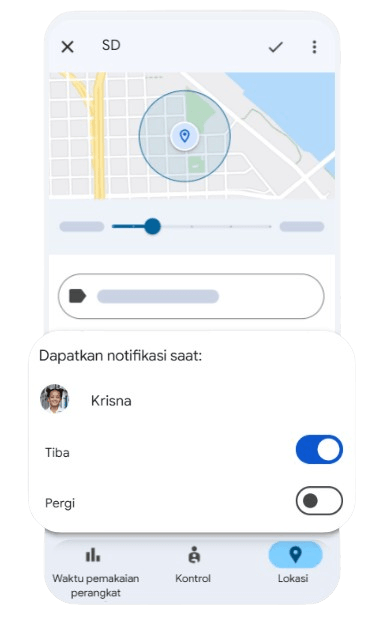
Anda mungkin akan sangat terbantu jika dapat mengetahui lokasi anggota keluarga Anda saat mereka tidak berada di rumah. Terutama untuk anak-anak, rasa khawatir sering muncul ketika mereka tidak dalam jangkauan pandangan. Dengan Family Link, kekhawatiran itu bisa sedikit berkurang.
Anda dapat mengetahui lokasi anak Anda secara real-time di satu peta yang terintegrasi, selama dia membawa perangkat selulernya yang terhubung dengan Family Link. Fitur ini tidak hanya memberikan ketenangan pikiran, tetapi juga membantu Anda dalam memantau pergerakan anak dan memastikan mereka berada di tempat yang aman.
2. Dapatkan Notifikasi dan Peringatan
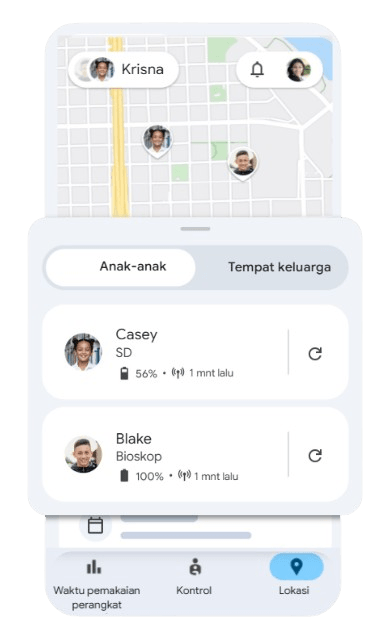
Family Link tidak hanya membatasi penggunaan, tetapi juga memberikan notifikasi penting bagi keamanan anak. Anda akan menerima pemberitahuan, misalnya saat anak Anda tiba atau meninggalkan lokasi tertentu yang telah Anda tandai, seperti sekolah atau rumah. Fitur ini sangat berguna untuk memantau pergerakan dan memastikan anak berada di tempat yang semestinya.
Selain itu, Anda juga dapat menderingkan perangkat anak dari jarak jauh jika ia lupa meletakkan perangkatnya, dan yang tak kalah penting, Anda bisa melihat sisa daya baterai perangkatnya, sehingga Anda selalu tahu kapan anak mungkin perlu mengisi daya atau berisiko kehilangan komunikasi.
Tutorial Instalasi dan Setup Aplikasi Google Family Link
Untuk memulai, Anda perlu melakukan beberapa persiapan awal:
- Perangkat Orang Tua: Smartphone atau tablet Android Anda.
- Perangkat Anak: Smartphone atau tablet Android anak Anda.
- Akun Google Anak dan pastikan Anda tahu alamat email dan password-nya. Jika belum punya, Anda akan membuatnya selama proses penyetelan. Anak harus berusia di bawah 13 tahun untuk Akun Google yang dikelola Family Link.
- Koneksi Internet: Pastikan kedua perangkat terhubung ke internet.
Langkah 1: Instal Aplikasi Google Family Link
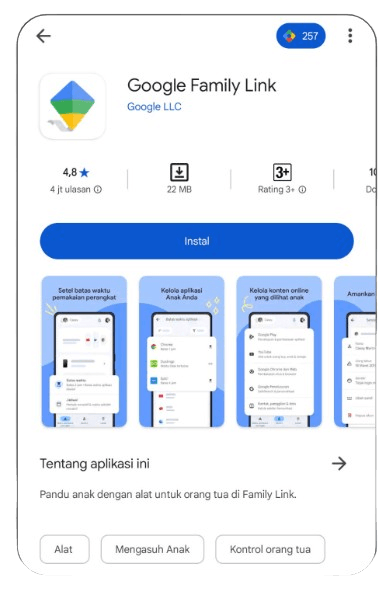
- Buka Google Play Store di perangkat Anda.
- Cari "Google Family Link" dan pilih aplikasi yang sesuai.
- Ketuk "Instal" untuk mengunduh dan memasang aplikasi.
- Ulangi langkah yang sama di perangkat anak Anda.
Langkah 2: Buka Aplikasi dan Mulai Penyetelan
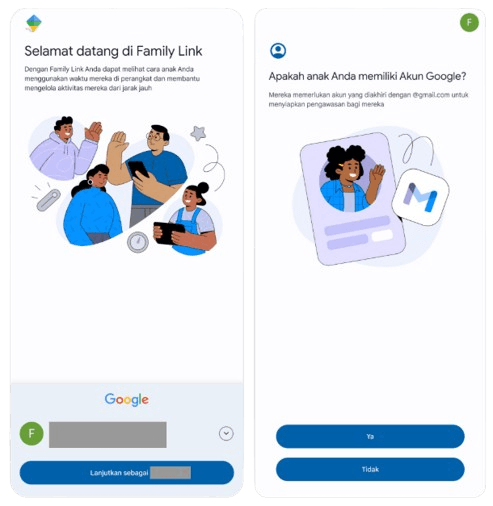
- Setelah terinstal, Buka aplikasi Family Link.
- Anda akan disambut dengan layar selamat datang. Pada bagian bawah tampilan, pilih akun Google yang akan digunakan.
- Aplikasi akan menanyakan apakah anak Anda memiliki Akun Google.
- Jika YA, ketuk Ya. Jika TIDAK maka Anda akan diarahkan untuk membuat akun Google untuk anak.
Langkah 3: Konfirmasi Perangkat Anak Sudah Disiapkan

- Aplikasi akan menampilkan pesan yang mengingatkan Anda untuk memastikan perangkat anak Anda sudah disiapkan.
- Ikuti setiap petunjuk yang diminta untuk menyiapkan perangkat anak.
- Sampai disini Anda diharuskan untuk beralih ke perangkat anak untuk melakukan penyetelan perangkat.
Langkah 4: Penyiapan Perangkat Anak
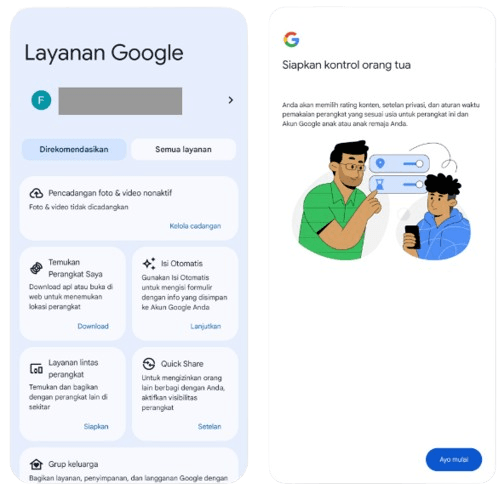
- Buka perangkat anak Anda, Di perangkat anak, buka aplikasi Setelan.
- Gulir ke bawah dan cari menu Google.
- Pada menu Google, cari dan pilih Kontrol orang tua.
- Selanjutnya Anda akan diminta untuk memulai penyiapan perangkat anak.
- Ketuk “Ayo mulai”.
Langkah 5: Pilih Akun Untuk Diawasi
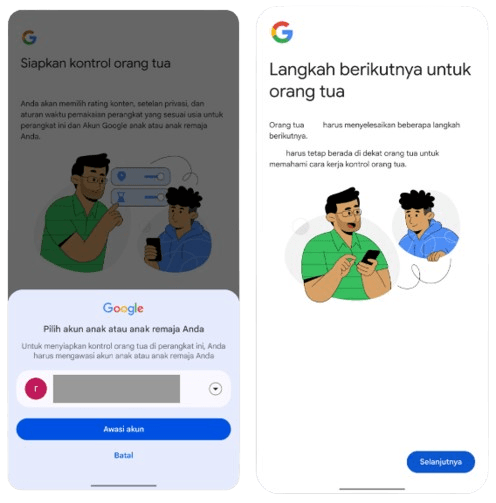
- Pilih akun Google anak yang sudah ada atau Anda bisa membuat akun Google baru untuk anak Anda.
- Ketuk “Awasi akun”.
- Selanjutnya Anda akan diminta untuk memasukkan Email orang tua yang sebelumnya sudah Anda siapkan pada saat melakukan penyetelan perangkat orang tua.
Langkah 6: Memasukkan Akun Orang Tua
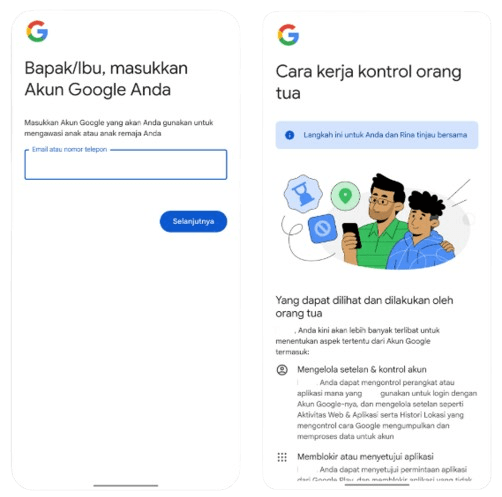
- Silakan masukkan akun orang tua untuk mengawasi aktivitas perangkat anak.
- Selanjutnya layar akan menampilkan informasi tentang fitur dan cara kerja kontrol orang tua. Harap dibaca sampai akhir.
- Setelah selesai membaca informasi, Anda akan diminta untuk memasukkan kata sandi akun anak.
- Ketuk “Selanjutnya”.
Langkah 7: Proses Penautan Perangkat
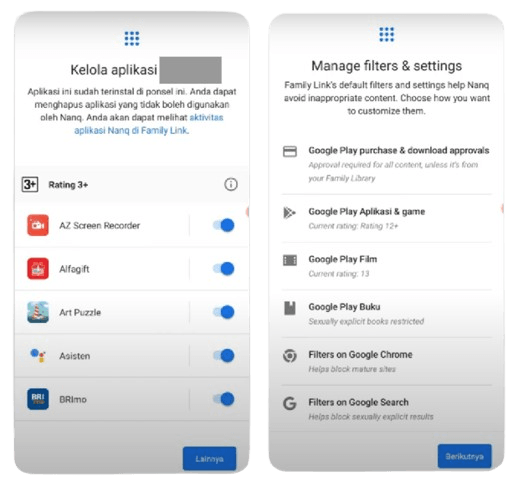
- Selanjutnya Anda akan diarahkan menuju proses penautan perangkat. Tunggu proses penautan perangkat selesai.
- Setelah penautan selesai, pada perangkat anak Anda bisa mengelola aplikasi mana saja yang dapat Anda diberikan akses. Silakan atur akses aplikasi sesuai preferensi Anda.
- Setelah Anda selesai mengelola akses aplikasi perangkat anak, gulir ke bawah dan ketuk “Berikutnya”.
- Selanjutnya, Anda akan diarahkan pada menu filter dan setting. Silakan sesuaikan dengan preferensi Anda.
Langkah 8: Kontrol Perangkat Anak

- Setelah proses penautan dan penyetelan perangkat anak selesai. Silakan kembali pada perangkat orang tua.
- Ketuk selesai.
- Selanjutnya Anda akan diarahkan menuju menu atau dashboard pengontrolan. Pada menu inilah orang tua dapat dengan mudah melakukan pengawasan dan pengontrolan terhadap perangkat anak Anda.